

1. Pré-requisitos
● Versão 17.2.1
● Ap’s já associadas
● Controlador com acesso a internet
● Servidor DHCP
2 Configurando RADIUS
- Acesse Configuration → AAA → Server Group → RADIUS → + Add - Preencha:
- Name: Radius-Pri
- Server Address: 168.138.229.153
- PAC Key: Desabilitado
- Key Type: Clear Text
- Key: Informação disponível no seu painel Mambo
- Confirm Key: Informação disponível no seu painel Mambo - Auth Port: 1812
- Acct Port: 1813
- Server Timeout: 5
- Retry Count: 3
- Support for CoA: Habilitado
- Salve
- Crie mais um servidor com as mesma configurações, alterando apenas: - Name: Radius-Sec
- Server Address: 168.138.226.107
3 Criando a Method List
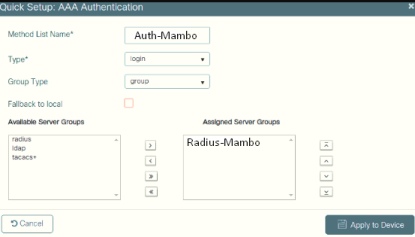
- Vá na aba AAA Method List → Authentication → +Add - Preencha:
- Method List Name: Auth-Mambo
- Type: Login
- Group Type: Group
- Selecione o Radius-Pri e clique na seta para Direita (>)
- Faça o mesmo para o Radius-Sec
- Clique em Apply to Device
4 Configurando Accounting
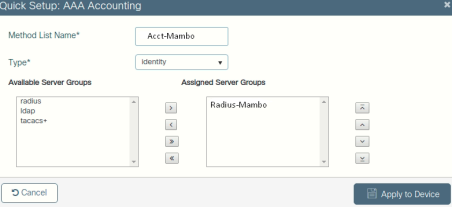
- Em accounting clique em +Add
- Preencha:
- Method List Name: Acct-Mambo
- Type: Identity
- Selecione o grupo que criamos e clique na seta para direita (>)
- Apply to Device
- Vá para AAA Advanced → Show Advanced Setting
- Preencha:
- Local Authentication: None
- Local Authorization: None
- Radius Server Load Balance: Desabilitado
- Interim Update: Habilitado
- Interim Interval (minutes): 15
- Em Radius Attributes, preencha para accounting e authentication: - Call Station ID: ap-macaddress
- Call Station ID Case: Lower
- MAC-Delimeter: Hyphen
- Username Case: Lower
- Username-Delimiter: colon
- Apply
5 Configurando o Web Auth e Portal
- Vá para Configuration → Security → Web Auth e edite o Global - Preencha o campo Virtual IPv4 Address com o IP da sua controladora Se não tiver trocado, o padrão é 192.0.2.1
- Update & Apply
- Na mesma página, clique +Add
- Crie um nome para o novo Web Auth
- Apply to Device
- Edite o Web Auth que acabamos de criar
- Preencha:
- Parameter-map name: Mambo
- Banner Type: None
- Maximum HTTP connection: 200
- Init-State Timeout(secs): 120
- Type: Web Auth
- Sleeping Client Timeout (minutes): 720
- Na aba Advanced, preencha:
- Redirect for Login: seupainel.mambowifi.com/cisco
- Redirect on success: seupainel.mambowifi.com/302
- Redirect Append for AP MAC Address: ap_mac
- Redirect Append for Client MAC Address: client_mac
- Redirect Append for WLAN SSID: ssid
- Portal IPv4 Address: 168.138.229.153
- Update & Apply
6 Criando a Wireless Policy
- Vá para Configuration → Tags & Profile → WLANs → +Add - Preencha:
- Profile Name: Mambo-Cisco (Ou crie um nome amigavel)
- SSID: Crie o SSID da rede
- WLAN ID: 1
- Status: Habilitado
- Na aba Security → Layer 2 → Layer 2 security mode: None - Layer 3 → Web Policy: Habilitado
- Web Auth Parameter Map: Selecione o Web Auth criado no passo 2.5
- Authentication List: Selecione a lista criada no passo 2.3
- Apply to Device
7 Criando o Walled Garden
- Em Configuration → Security → URL Filters, clique no primeiro +Add - Preencha:
- List Name: Mambo-Pre
- Type: Pre-Auth
- Action: Deny
- URLs: mambowifi.com.br seupainel.mambowifi.com uploads.mambowifi.com videos.mambowifi.com - Salve
- Vá em Configuration → Tags & Profile → Policy → + Add
- Preencha:
- Name: Mambo
- Status: Habilitado
- Na Aba Access Policy, em URL Filter → Pre Auth: Preencha com o filtro criado no passo anterior
- Na aba Advanced, em AAA Policy preencha:
- Policy Name: Crie um nome amigável
- Accounting List: Selecione a lista criada no passo 2.4
- Apply to Device
8 Aplicando Policy
- Vá para Configuration → Tag & Profile → Tags → +Add
- Preencha:
- Name: Crie um nome amigável
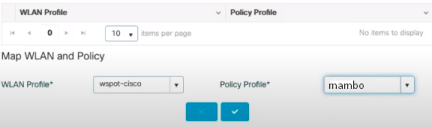
- No campo WLAN: selecione a WLAN que utilizará Mambo
- Policy Profile: Selecione a Policy criada anteriormente
- Clique no sinal de Check e depois Apply to Device
9 Aplicando configurações na AP
- Em Configuration → Wireless → Access Point, clique na AP
- Em General → Tag: Selecione a policy criada para a Mambo
- Update & Apply to Device
Se houver alguma dúvida ou dificuldade, você pode entrar em contato com nosso suporte através do e-mail suporte@mambowifi.com informando sua dificuldade, número de telefone para contato e URL do painel administrativo.