

1. Observações importantes
Para outras versões de AP da Intelbras, é necessário realizar testes junto com o time de suporte referente a compatibilidade.
Não funciona com a controladora WISEFI da Intelbras.
2. Pré-requisitos
Desktop com cabo de rede conectado ao equipamento + Wi-Fi para ter conexão à Internet.
Possuir equipamento AP Intelbras 310 ou modelo superior.
Possuir licença Mambo WiFi.
Conexão à Internet.
3. Procedimento
3.1. Primeiros passos:
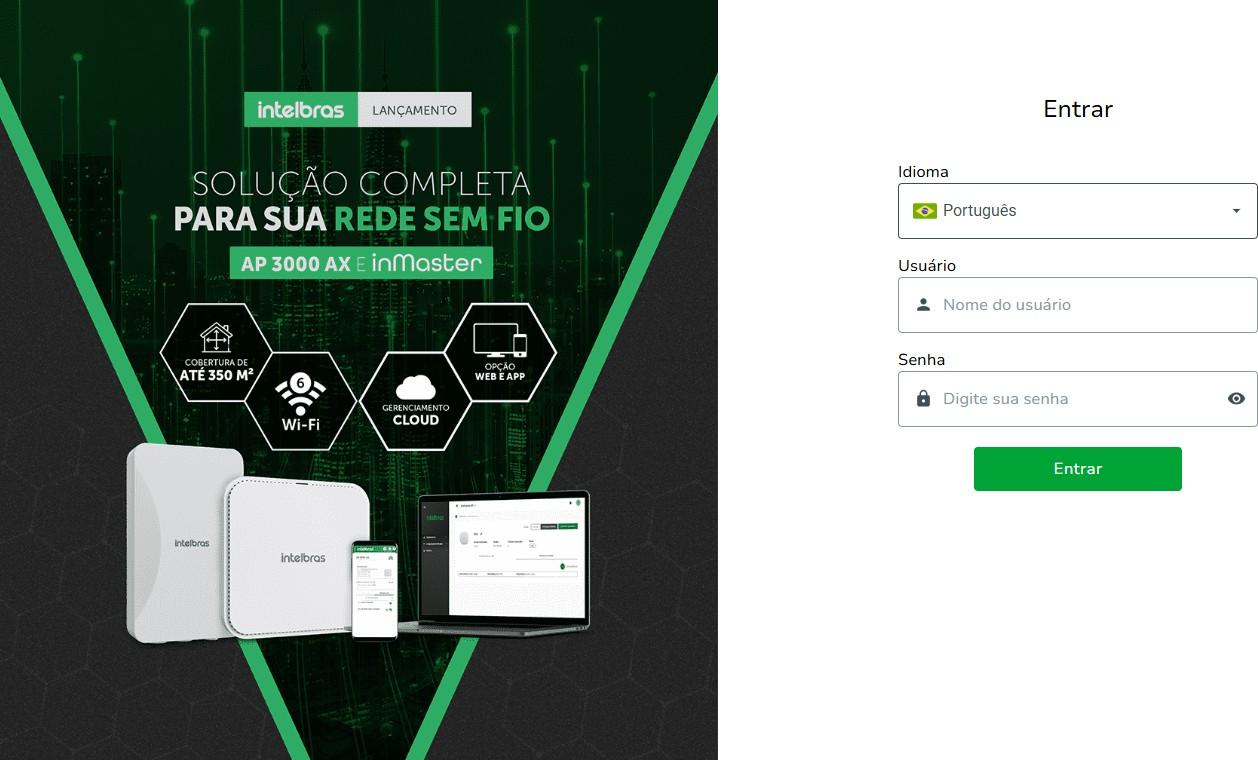
Acesse a sua AP Intelbras, caso seja o primeiro acesso utilize o usuário e senha padrão do equipamento, após login será necessário alterar.
3.2. Configuração do Modo de Operação
Habilite o AP Intelbras no modo de operação como "Roteador", para funcionar o Hotspot:
No menu Lateral, Clique em Rede > Modo de Operação.
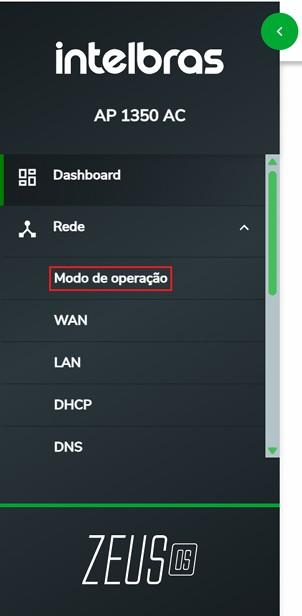
Em modo de operação, altere a opção "Modo de Operação" para "Roteador" e ative a opção "Habilite NAT". Após efetuar esses ajustes, clique em "Salvar".
Importante: É possível que você perca o acesso ao equipamento. Conecte-se via cabo ou diretamente pelo Wi-Fi, caso aconteça.
3.3. Configuração de Acesso
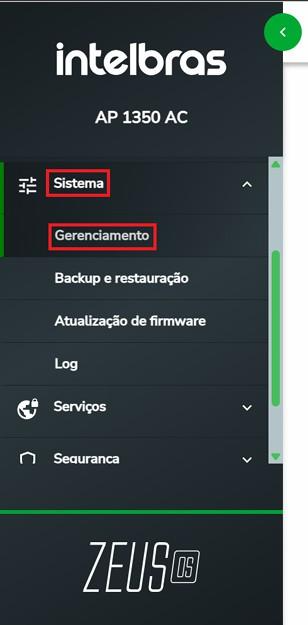
No menu lateral, clique em Sistema > Gerenciamento.
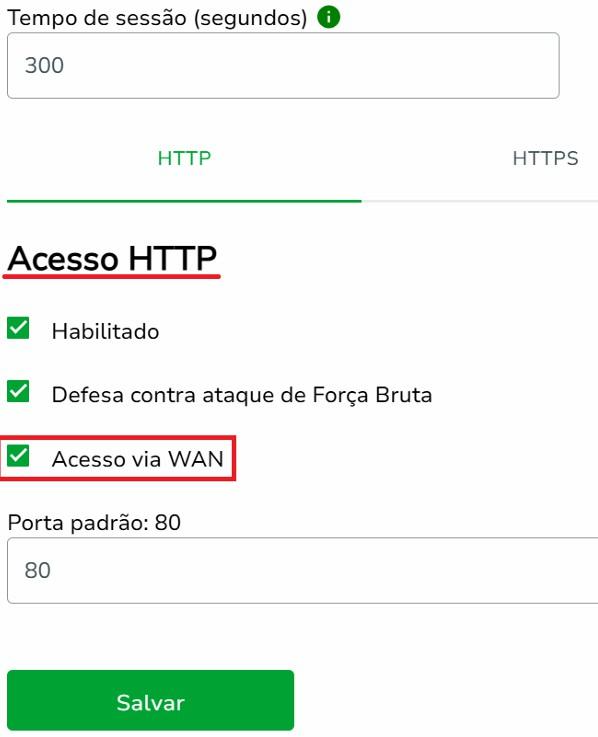
Em acesso HTTP, habilite o Acesso via WAN. Após ativar, Clique em Salvar para aplicar as configurações:
Para aplicar as novas alterações, basta clicar no botão habilitado no canto superior direito da tela:
3.4. Configuração de Wifi
Modifique as configurações de Wi-Fi:
No menu lateral, clique em Wireless > Wireless.
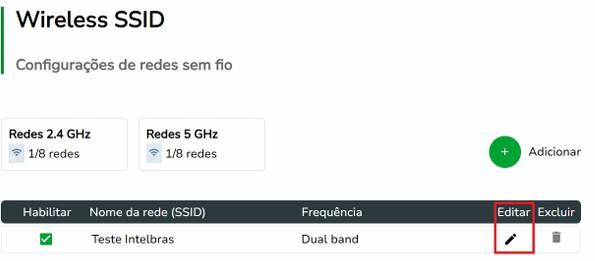
Marque a opção "Habilitar" e clique no ícone editar para modificar as configurações de SSID do Wi-Fi.
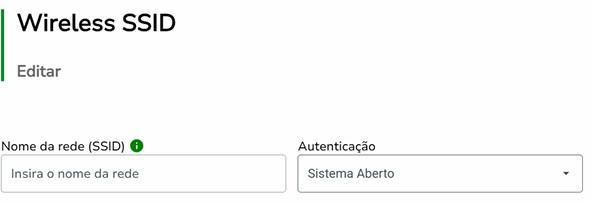
Modifique o nome do Wi-Fi (SSID) de acordo com sua preferência, escolha a segurança de autenticação da rede (recomenda-se deixar em "Sistema Aberto") e clique no botão "Salvar".
Recomendamos clicar em "Aplicar Alterações" no canto superior direito para as alterações já entrarem em ação.
3.5. Configuração do Radius
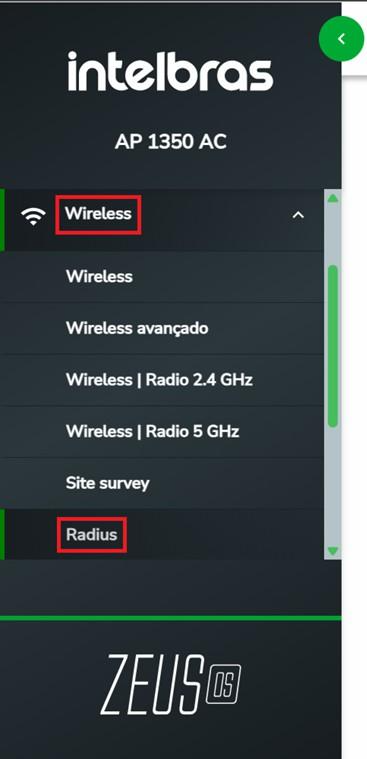
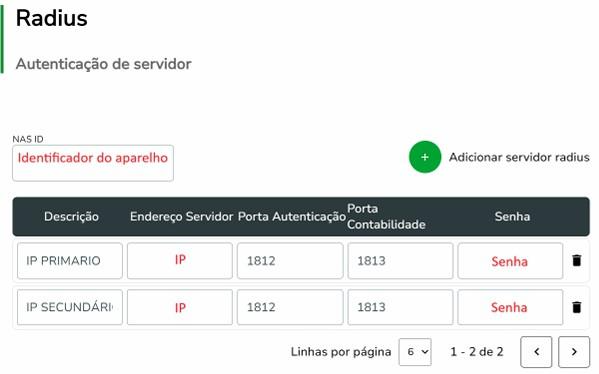
No menu lateral, clique em Wireless > Radius.
Informe o NAS ID (Use o Mac-Address do equipamento nesse campo) e configure o Servidor primário Radius e o Secundário Radius com as informações que estão contidas no seu painel MAMBO (IP primário, secundário e a senha).
3.6. Configuração do Captive Portal
No menu lateral, clique em Serviços > Captive Portal.
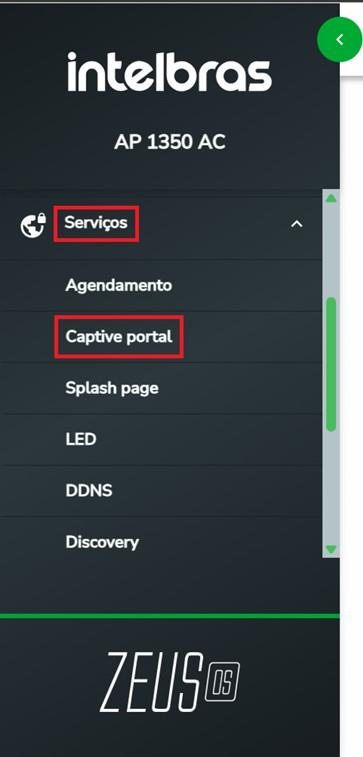
Habilite a rede na lista de SSID:

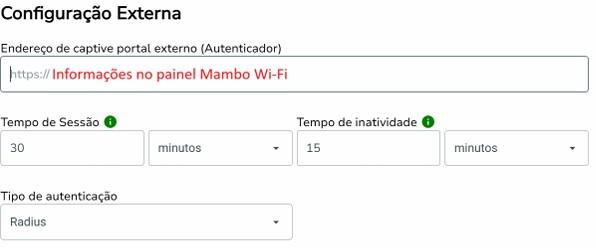
Em seguida, vamos modificar o Captive conforme no exemplo abaixo: Informe o "Endereço de captive portal externo(Autenticador)" - Esta informação está contida no seu painel Mambo. Em seguida determine o "Tempo de sessão" para 30 minutos, "Tempo de inatividade" para 15 minutos e altere o "Tipo de autenticação" para Radius.
Adicione no "Walled Garden", os endereços informados no painel MAMBO nas caixas de texto correspondentes:
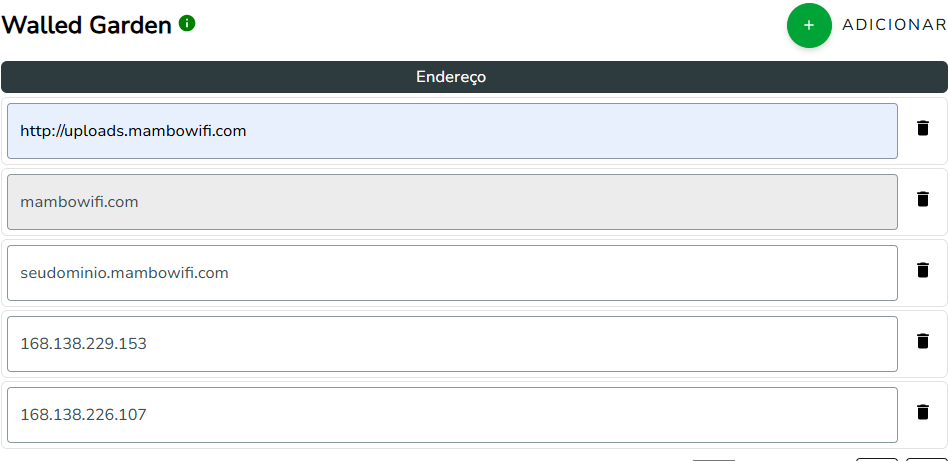
Adicione também o endereço videos.mambowifi.com
Pronto, seu equipamento está configurado para uso com Captive Portal da MAMBO WIFI.
3.7. Validação
Aplique as configurações. Reinicie a AP e faça os testes.
Se houver alguma dúvida ou dificuldade, você pode entrar em contato com nosso suporte através do e-mail suporte@mambowifi.com informando sua dificuldade, número de telefone para contato e URL do painel administrativo.